
高效整理与进阶技巧全攻略
目录导读
- 书签管理的重要性:为什么需要系统化管理
- 基础操作指南:添加、整理与删除书签
- 高级管理技巧:文件夹、搜索与批量操作
- 跨设备同步:如何在不同设备间保持书签一致
- 实用扩展推荐:增强书签管理功能的工具
- 常见问题解答:解决书签管理的疑难杂症
- 最佳实践分享:打造个人高效知识管理系统
书签管理的重要性:为什么需要系统化管理
在信息爆炸的时代,我们每天都会遇到大量有价值的网页资源,谷歌浏览器作为全球使用最广泛的浏览器,其书签功能是保存这些数字资产的核心工具,许多用户的书签栏往往杂乱无章,充斥着数百个未分类的链接,导致真正需要时难以快速定位。
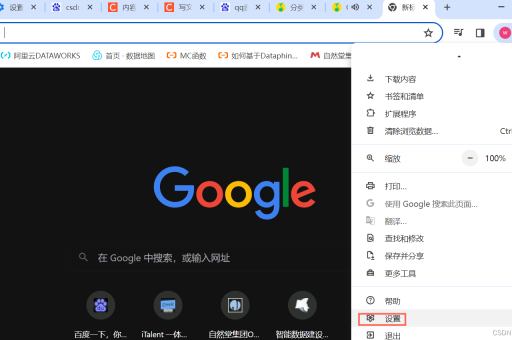
有效的书签管理不仅能节省查找时间,更能将零散的信息转化为有序的知识体系,研究表明,良好的数字信息组织习惯可以提高30%以上的工作效率,谷歌浏览器的书签管理器虽然看似简单,但通过系统化利用,可以成为个人知识管理的强大中枢。
基础操作指南:添加、整理与删除书签
添加书签:访问想要保存的网页时,点击地址栏右侧的星形图标即可快速添加,快捷键Ctrl+D(Windows)或Cmd+D(Mac)能进一步提高效率,添加时建议立即选择合适文件夹并修改简洁明了的名称。
整理书签:进入书签管理器(快捷键Ctrl+Shift+O),可以拖拽书签调整顺序,或右键点击进行编辑、删除操作,建议定期清理失效链接和重复内容,保持书签库的“清洁度”。
删除书签:在书签栏或管理器中右键点击不需要的书签,选择“删除”即可,对于批量删除,可以在书签管理器中按住Ctrl键多选后一并删除。
高级管理技巧:文件夹、搜索与批量操作
文件夹分级系统:建立逻辑清晰的文件夹结构是高效管理的核心,建议采用“大类-子类”的两级或三级分类法。“工作-项目A-参考资料”、“学习-编程-前端开发”,避免创建超过5层的嵌套,以免增加访问难度。
智能命名与标签化:为书签命名时,使用能准确反映内容的关键词,而非网页原标题,将“10个最佳React组件库推荐 | 前端开发2023”简化为“React组件库推荐”,同时可在描述字段添加标签如“#前端#React#资源”。
书签栏的智能使用:将最常用的10-15个书签直接放在书签栏,并按使用频率排序,对于文件夹,可以只显示图标以节省空间:右键点击文件夹,选择“编辑”,删除名称只保留图标。
批量操作技巧:在书签管理器中,使用Shift键选择连续多个书签,或Ctrl键选择不连续书签,然后一次性移动到目标文件夹,对于大量书签整理,可先导出为HTML文件,用文本编辑器批量编辑后再导入。
跨设备同步:如何在不同设备间保持书签一致
谷歌浏览器的同步功能是保持多设备书签一致的关键,确保在所有设备上使用同一谷歌账号登录,并在同步设置中开启“书签”选项。
同步问题排查:如果发现设备间书签不同步,首先检查网络连接,然后进入设置>同步和Google服务>管理同步,确认书签同步已开启,偶尔的同步延迟可通过手动触发解决:在地址栏输入“chrome://sync-internals/”,点击“强制刷新”。
冲突解决:当同一书签在不同设备上被修改时,谷歌浏览器通常会以最新修改为准,但建议定期检查“其他书签”文件夹,系统有时会将不确定如何处理的条目放置于此。
实用扩展推荐:增强书签管理功能的工具
虽然谷歌浏览器自带书签管理功能足够基本使用,但这些扩展可以大幅提升效率:
Raindrop.io:不仅管理书签,还能保存文章内容,即使原网页删除也能访问,强大的搜索和分类功能,支持标签和智能收藏夹。
Bookmark Sidebar:在浏览器侧边栏添加可自定义的书签面板,实现快速访问而不占用主书签栏空间。
Toby for Chrome:将书签管理转化为视觉化工作区,特别适合项目管理和按上下文组织资源。
Bookmark Manager:谷歌官方扩展,提供更直观的网格视图和智能搜索功能。
xBrowserSync:开源的跨浏览器书签同步工具,不依赖谷歌账户,注重隐私保护。
常见问题解答:解决书签管理的疑难杂症
Q:书签栏突然消失了怎么办? A:按快捷键Ctrl+Shift+B(Windows)或Cmd+Shift+B(Mac)即可切换书签栏显示状态,也可通过右上角菜单>书签>显示书签栏来恢复。
Q:如何找回误删除的书签? A:谷歌浏览器没有直接的“书签回收站”,但可以尝试以下方法:1) 如果刚删除,使用Ctrl+Z撤销;2) 检查其他设备是否还有该书签,同步后会恢复;3) 从历史记录中重新查找并添加;4) 如果有定期导出备份,可从HTML文件恢复。
Q:书签太多导致浏览器启动变慢怎么办? A:大量书签确实可能影响性能,建议:1) 定期清理无用书签;2) 将不常用的书签移至“其他书签”文件夹或二级文件夹;3) 使用书签扩展替代原生管理;4) 考虑将部分书签迁移至专业书签管理服务。
Q:如何与他人共享书签集合? A:谷歌浏览器本身不直接支持书签共享,但可以通过以下方式实现:1) 导出书签为HTML文件发送给对方导入;2) 使用共享书签扩展;3) 将书签整理后发布到知识管理工具如Notion,分享链接。
Q:书签同步出现重复项怎么处理? A:重复书签通常由同步冲突或多次导入造成,可以使用扩展如“Bookmark Duplicate Remover”或“Awesome Bookmark Manager”检测并删除重复项,手动检查时,可按名称排序后逐一处理。
最佳实践分享:打造个人高效知识管理系统
定期维护制度:每月安排15分钟进行书签整理,删除失效链接,重新分类新添加内容,每季度进行一次深度清理,评估书签使用频率和价值。
主题化收藏策略:针对学习项目或工作任务,创建临时文件夹集中相关书签,项目结束后评估哪些值得长期保留,哪些可以归档或删除。
备份习惯养成:尽管有同步功能,仍建议每季度导出书签备份,进入书签管理器>三点菜单>导出书签,保存HTML文件到本地或云存储。
搜索优先原则:与其花费大量时间完美分类,不如建立简单结构并依赖搜索功能,为重要书签添加多个关键词标签,方便未来搜索。
性能与简洁平衡:书签栏保持最小化,只放置每日必用项目,使用文件夹图标代替文字节省空间,避免单个文件夹内超过50个书签,必要时创建子文件夹。
谷歌浏览器书签管理不仅是保存链接的工具,更是构建个人数字知识库的基础,通过系统化的整理方法和高效的使用技巧,可以将碎片化信息转化为有序的知识资产,最终提升信息处理效率和学习工作生产力,从今天开始,花少量时间优化书签管理系统,未来将收获持续的时间回报和认知效率提升。